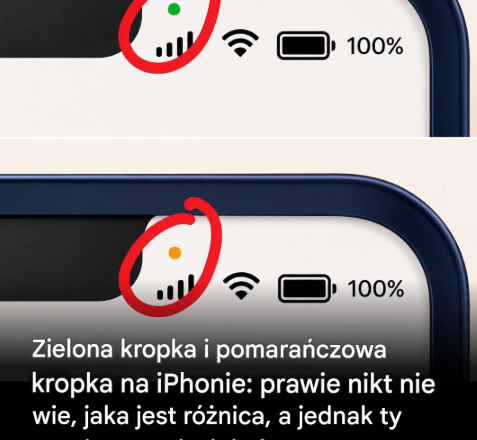
Pewnie już to zauważyłeś: mała zielona lub pomarańczowa kropka , która świeci się na samej górze ekranu telefonu. Wiele osób myśli, że to błąd albo po prostu element dekoracyjny.
W rzeczywistości ta kontrolka nigdy nie pojawia się przypadkowo. To funkcja bezpieczeństwa, która dostarcza informacji o kamerze i mikrofonie . Oto, co musisz wiedzieć.
Co oznaczają zielona i pomarańczowa kropka na iPhonie?
Zasada jest prosta i warto ją zapamiętać:
- Pomarańczowa kropka oznacza, że mikrofon telefonu jest używany przez aplikację.
- Zielona kropka oznacza, że kamera jest aktywna (samodzielnie lub jednocześnie z mikrofonem).
Innymi słowy, pomarańczowy monitoruje to, co słyszy Twój telefon , a zielony to, co widzi . Gdy zrozumiesz tę logikę, wszystko stanie się jasne.
Dlaczego istnieją te wskaźniki?
Firma Apple wprowadziła te wskaźniki w 2020 roku w systemie iOS 14, aby chronić Twoją prywatność . Cel jest jasny: powiadomić Cię, gdy tylko aplikacja uzyska dostęp do Twojego mikrofonu lub kamery.
Wcześniej aplikacja teoretycznie mogła Cię podsłuchiwać lub filmować, a Ty tego nie zauważałeś. Teraz ta mała kropka świeci się za każdym razem, bez wyjątku. To prawdziwa gwarancja transparentności.
📚 Przeczytaj także : Przyciski głośności w Twoim telefonie: 6 ukrytych funkcji, które musisz znać
Czy powinniśmy się martwić, gdy się zapalą?
W większości przypadków nie ma powodu do obaw. Te kontrolki ostrzegawcze pojawiają się w całkowicie normalnych sytuacjach:
- Rozmowa wideo na WhatsAppie, FaceTime lub Messengerze (zielona kropka).
- Zwykła rozmowa telefoniczna (pomarańczowa kropka).
- Nagrywanie notatki głosowej lub wiadomości audio (pomarańczowa kropka).
- Korzystanie z asystenta głosowego lub dyktowania (pomarańczowa kropka).
Należy jednak zwrócić szczególną uwagę na jeden konkretny przypadek. Jeśli kontrolka zapala się, gdy nie używasz takiej aplikacji , warto to sprawdzić. Aplikacja może uzyskiwać dostęp do mikrofonu lub kamery w tle.
Jak mogę stwierdzić, której aplikacji dotyczy problem?
Dobra wiadomość: weryfikacja zajmuje tylko kilka sekund. Oto jak to zrobić:
- Przesuń palcem w dół od prawego górnego rogu ekranu, aby otworzyć centrum sterowania.
- Na samej górze wyświetlana jest nazwa aplikacji , która korzystała z kamery lub mikrofonu.
- Jeśli nie rozpoznajesz tej aplikacji, sprawdź jej uprawnienia.
Jak lepiej chronić swoją prywatność
Możesz precyzyjnie kontrolować, które aplikacje mogą korzystać z Twojej kamery i mikrofonu. Przejdź do Ustawień , a następnie do Prywatności i bezpieczeństwa .
Następnie otwórz aplikację Mikrofon lub Aparat . Po prostu wyłącz dostęp dla aplikacji, które go nie potrzebują. To prosty, ale bardzo skuteczny sposób na poprawę spokoju ducha.
📚 Przeczytaj także : To nowe oszustwo SMS-owe opróżnia konta seniorów: wiadomość, której NIGDY nie powinieneś otwierać
A jak jest w przypadku telefonów z Androidem?
Najnowsze telefony z Androidem oferują bardzo podobną funkcję. Mała kontrolka pojawia się w prawym górnym rogu, gdy aparat lub mikrofon są używane.
Tutaj również możesz go dotknąć, aby odkryć odpowiednią aplikację. Zasada ochrony pozostaje zatem taka sama na każdym urządzeniu.
Malutka kropka czuwa nad tobą
Te zielone i pomarańczowe światełka to prawdziwi strażnicy Twojej prywatności. Wystarczy jedno spojrzenie, aby wiedzieć, czy telefon Cię podsłuchuje, czy filmuje. Następnym razem, gdy się zaświecą, zrozumiesz dokładnie dlaczego.
